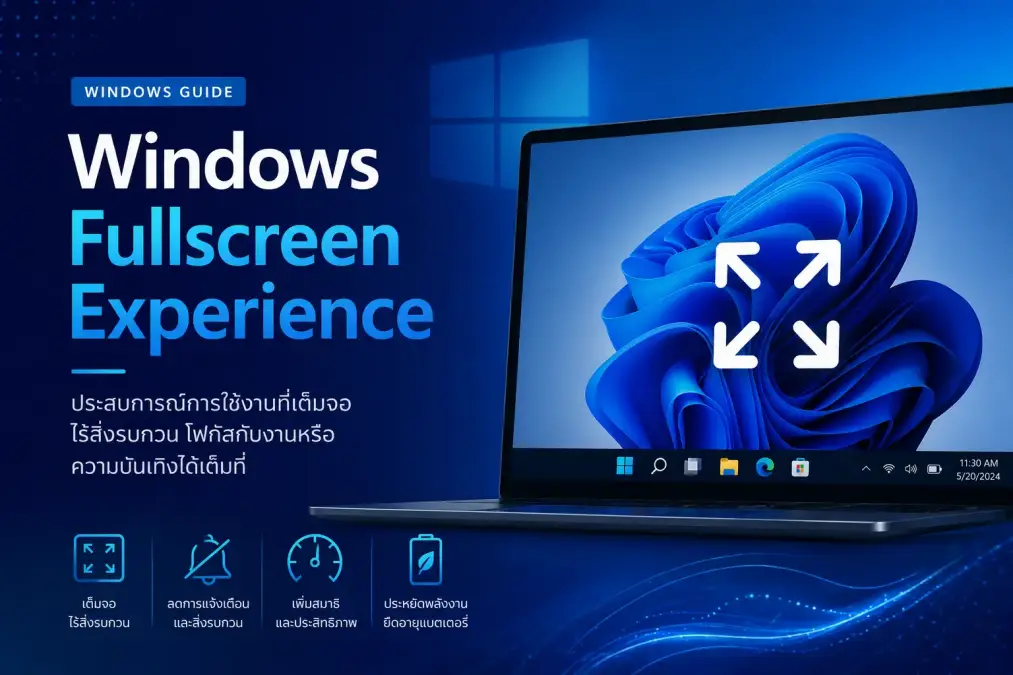

เปลี่ยนคอมให้เป็นคอนโซล! รู้จัก Windows Full-Screen Experience สำหรับสายเกมและสายบันเทิง
เคยไหมครับ? อยากจะเล่นเกมหรือดูหนังให้ฟินๆ แต่ก็มักจะมีแจ้งเตือนเด้งขึ้นมาขัดจังหวะ หรือแถบ Taskbar ด้านล่างที่คอยกวนสายตา Windows เลยจัดฟีเจอร์ที่เรียกว่า “Full-Screen Experience” มาให้ ซึ่งเปรียบเสมือนการเปลี่ยนโหมดคอมพิวเตอร์ของเราให้กลายเป็น “Entertainment Hub” แบบเต็มตัว
มาดูกันว่าทำไมฟีเจอร์นี้ถึงเป็นสวรรค์ของคนรักความบันเทิง และมันต่างจากการเปิดหน้าต่างธรรมดายังไง!
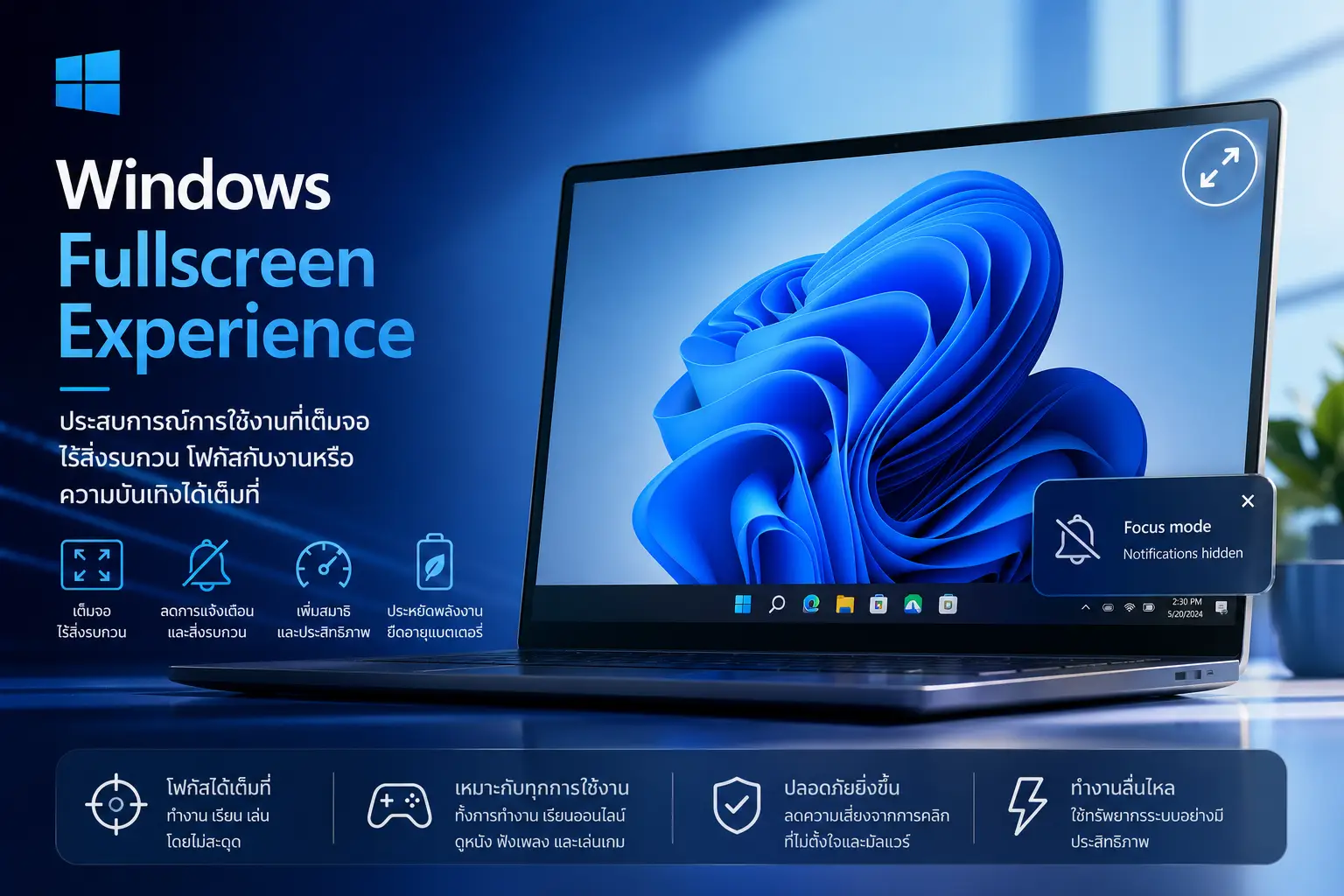
1. ดื่มด่ำแบบไร้รอยต่อ (Fully Immersive)
จุดเด่นที่สุดคือการ “ตัดทุกอย่างที่ไม่เกี่ยวข้องออกไป” ครับ เมื่อเข้าสู่โหมดนี้ Windows จะซ่อนหน้าต่างอื่นๆ แจ้งเตือนที่น่ารำคาญ และแถบเครื่องมือต่างๆ ให้หายไป เหลือเพียงแค่เกมหรือหนังตรงหน้าคุณเท่านั้น ทำให้เราโฟกัสกับสิ่งที่ทำอยู่ได้ 100% เหมือนยกโรงหนังหรือเครื่องคอนโซลมาไว้บนโต๊ะคอมเลยล่ะ
2. รีดพลังเครื่องมาใช้กับ “สิ่งที่อยู่ตรงหน้า”
ไม่ใช่แค่เรื่องความสวยงามนะครับ แต่โหมดนี้ยังช่วยลดการใช้งาน RAM ลงได้ถึงเกือบ 10% เพราะระบบจะพักการทำงานของ Desktop และโปรแกรมเบื้องหลังที่ไม่จำเป็นออกไป เพื่อเททรัพยากรทั้งหมดไปให้เกมหรือแอปฯ ความบันเทิงนั้นเป็นอันดับแรก ทำให้เฟรมเรตลื่นขึ้น และลดอาการกระตุกได้ดีกว่าการเปิดโหมดปกติครับ
3. ศูนย์รวมความบันเทิงในที่เดียว (The Entertainment Hub)
ฟีเจอร์นี้ออกแบบมาเพื่อให้คุณเข้าถึงทุกอย่างได้ง่ายผ่านหน้าจอเดียว ไม่ว่าจะเป็นการสลับไปมาระหว่างเกมโปรด หรือการเปิดแอปความบันเทิงอื่นๆ เช่น Netflix หรือ YouTube ทุกอย่างจะถูกจัดหมวดหมู่ให้ใช้งานง่าย ไม่ต้องมาคอยไล่คลิกไอคอนเล็กๆ บน Desktop ให้เสียเวลา
เลือกโหมดไหนดี? เปรียบเทียบชัดๆ: Windowed vs. Full-Screen
เพื่อให้คุณเลือกใช้งานได้ถูกสถานการณ์ มาลองดูข้อดี-ข้อเสียของแต่ละโหมดกันครับ:
| คุณสมบัติ | Windowed Mode (หน้าต่าง) | Full-Screen Experience (เต็มจอ) |
| การทำงาน (Performance) | ปานกลาง เพราะเครื่องต้องรันทั้งเกมและหน้าจอ Desktop ไปพร้อมกัน | ดีที่สุด ระบบจะโฟกัสทรัพยากรไปที่แอปฯ เดียว ทำให้ลื่นไหลและประหยัด RAM |
| การสลับหน้าจอ (Multitasking) | สะดวกมาก สลับไปคุยแชทหรือหาข้อมูลใน Chrome ได้ทันที | สลับยากกว่าเล็กน้อย (ต้อง Alt+Tab) แต่แลกมาด้วยความลื่นไหลของภาพ |
| การควบคุม | เหมาะกับเมาส์และคีย์บอร์ด | เหมาะกับจอยคอนโทรลเลอร์ (มีเมนูแบบคอนโซลที่คุมง่ายจากระยะไกล) |
| ความรู้สึก (Immersion) | อาจโดนรบกวนจากแจ้งเตือนหรือแถบ Taskbar | เต็มตา 100% ไร้สิ่งรบกวนเหมือนใช้เครื่องเกมคอนโซลจริงๆ |
💡 ทริคแนะนำ: ถ้าคุณกำลัง ทำงานไปด้วย เล่นเกมฆ่าเวลาไปด้วย โหมด Windowed จะตอบโจทย์กว่า แต่ถ้าถึงเวลา พักผ่อนแบบจริงจัง อยากเสพกราฟิกสวยๆ หรือดูหนัง 4K ให้ฟินที่สุด การเปิด Full-Screen Experience คือคำตอบที่ใช่แน่นอนครับ!
4. ใช้งานง่าย แม้จะอยู่ไกลจอ
ความเจ๋งของ Full-Screen Experience คือมันถูกออกแบบมาให้รองรับการใช้งานร่วมกับ “จอยคอนโทรลเลอร์” ได้อย่างดีเยี่ยมครับ ถ้าคุณต่อคอมเข้ากับทีวีตัวใหญ่แล้วนั่งบนโซฟา คุณสามารถควบคุมทุกอย่างได้ผ่านจอยเกมเหมือนใช้งานเครื่อง Xbox เลย
5. จัดการระบบได้ทันทีด้วย Game Bar
ในขณะที่อยู่ในโหมดเต็มหน้าจอ คุณยังสามารถกดปุ่ม Windows + G เพื่อเรียกใช้ Game Bar สำหรับแคปหน้าจอ อัดวิดีโอ หรือปรับเสียงแยกแอปได้ทันทีโดยไม่ต้องสลับหน้าต่างออกมาให้เสียอารมณ์ครับ
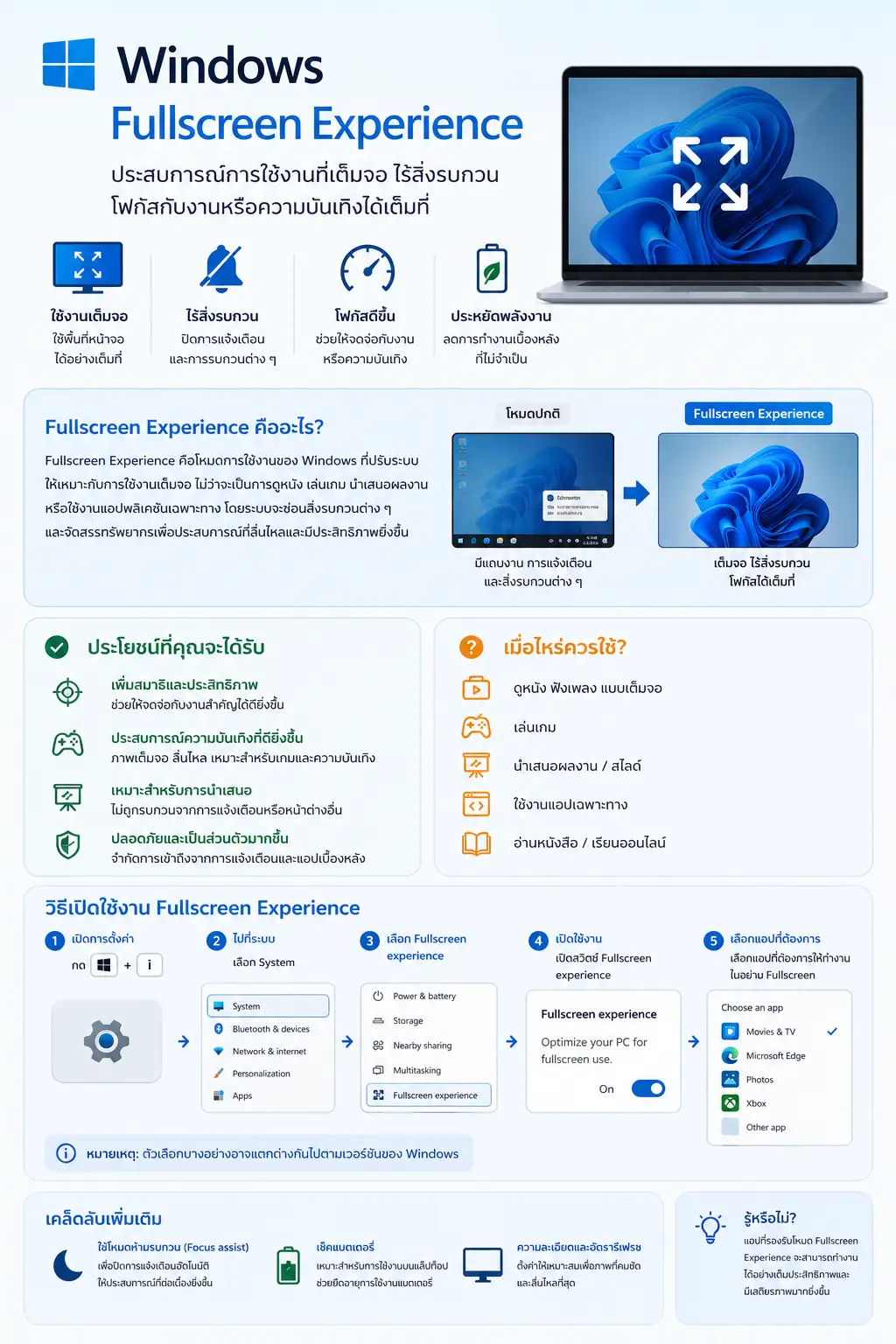
สรุปส่งท้าย Windows Full-Screen Experience คือการอัปเกรดคอมพิวเตอร์ของคุณให้เป็น “เครื่องเล่นเกมและสื่อบันเทิง” แบบมือโปร ใครที่ชอบดูหนังหรือเล่นเกมเป็นชีวิตจิตใจ ลองสลับมาใช้โหมดนี้ดูครับ แล้วจะลืมการเปิดหน้าต่างแบบเดิมๆ ไปเลย!
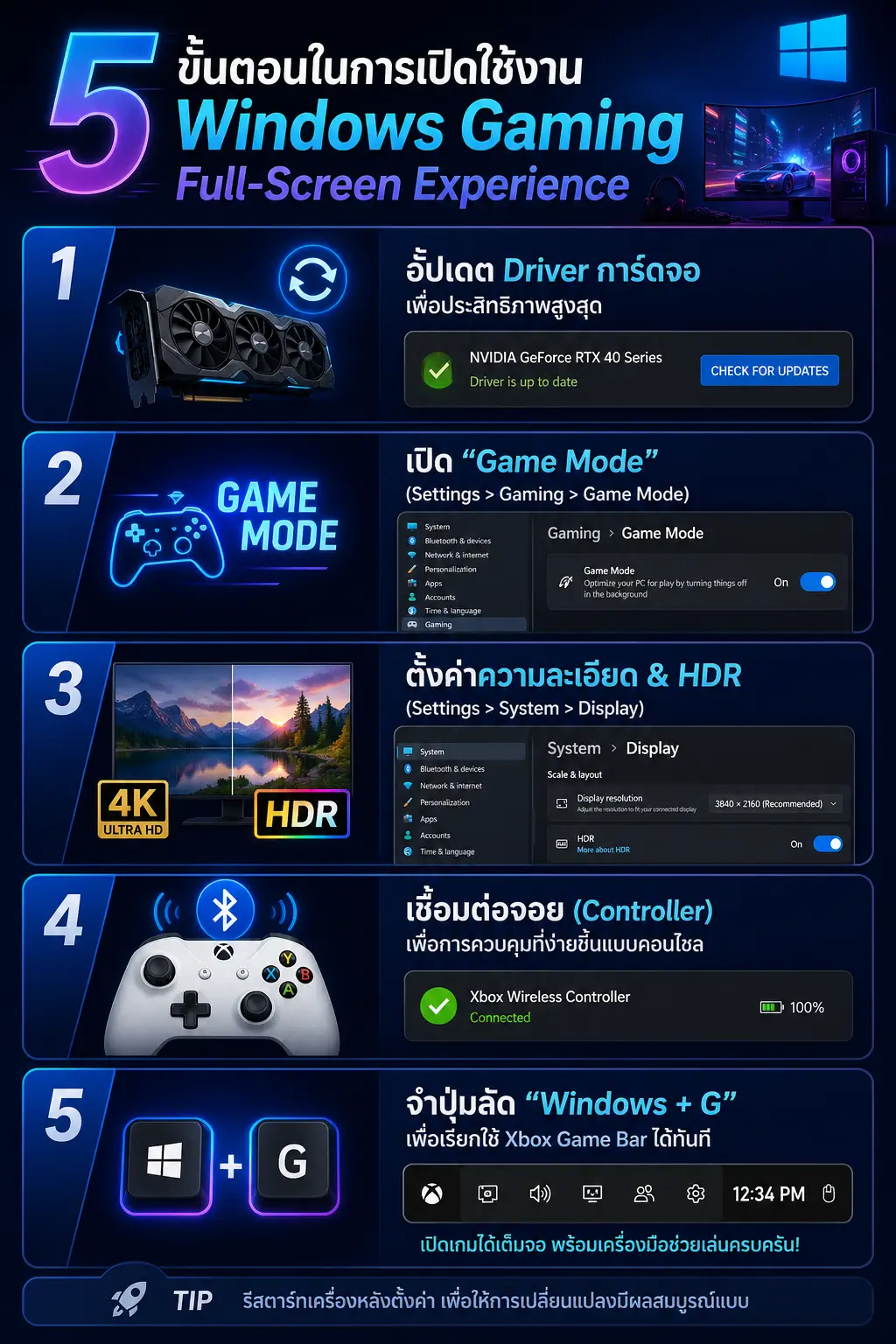
✅ Checklist: เตรียมความพร้อมก่อนเข้าสู่โลก Full-Screen
-
[ ] อัปเดต Driver การ์ดจอให้เป็นเวอร์ชันล่าสุด: หัวใจสำคัญของความลื่นไหล! อย่าลืมเช็คที่แอปของค่ายการ์ดจอ (เช่น NVIDIA GeForce Experience หรือ AMD Software) เพื่อให้รองรับโหมดเต็มหน้าจอได้อย่างสมบูรณ์แบบ
-
[ ] เปิดใช้งาน “Game Mode”: เข้าไปที่ Settings > Gaming > Game Mode แล้วกดเปิด (On) เพื่อให้ Windows รู้ว่า “ตอนนี้ฉันจะจริงจังกับความบันเทิงแล้วนะ” และช่วยรีดพลังเครื่องให้คุณโดยอัตโนมัติ
-
[ ] เช็คความละเอียดหน้าจอและ HDR: เพื่อความฟินระดับสูงสุด ตรวจสอบที่ Settings > System > Display ว่าความละเอียดตรงกับหน้าจอของคุณไหม และถ้าจอรองรับ อย่าลืมเปิด HDR เพื่อสีสันที่สดใสสมจริงครับ
-
[ ] เตรียมจอยคอนโทรลเลอร์ให้พร้อม: หากคุณอยากนั่งพิงโซฟาชิลๆ อย่าลืมเชื่อมต่อจอย (Bluetooth หรือสาย USB) เพราะอินเทอร์เฟซของ Full-Screen Experience ออกแบบมาให้ควบคุมด้วยจอยได้สนุกกว่าเมาส์เยอะเลย
-
[ ] จำปุ่มลัดวิเศษ “Windows + G”: ท่องไว้ให้ขึ้นใจ! เพราะนี่คือทางลัดเปิด Xbox Game Bar เพื่อปรับเสียง แคปภาพ หรือเช็คประสิทธิภาพเครื่องได้ทันทีโดยไม่ต้องออกจากโหมดเต็มหน้าจอ
แค่นี้ก็เรียบร้อย! คุณพร้อมจะลุยโลกแห่งเกมและหนังแบบเต็มตาแล้วครับ